기능
IFC 모델 한 벌로 물량 산출부터 내역서, 단가, 설계 변경, 도면까지 한 프로젝트에서 이어 봅니다.
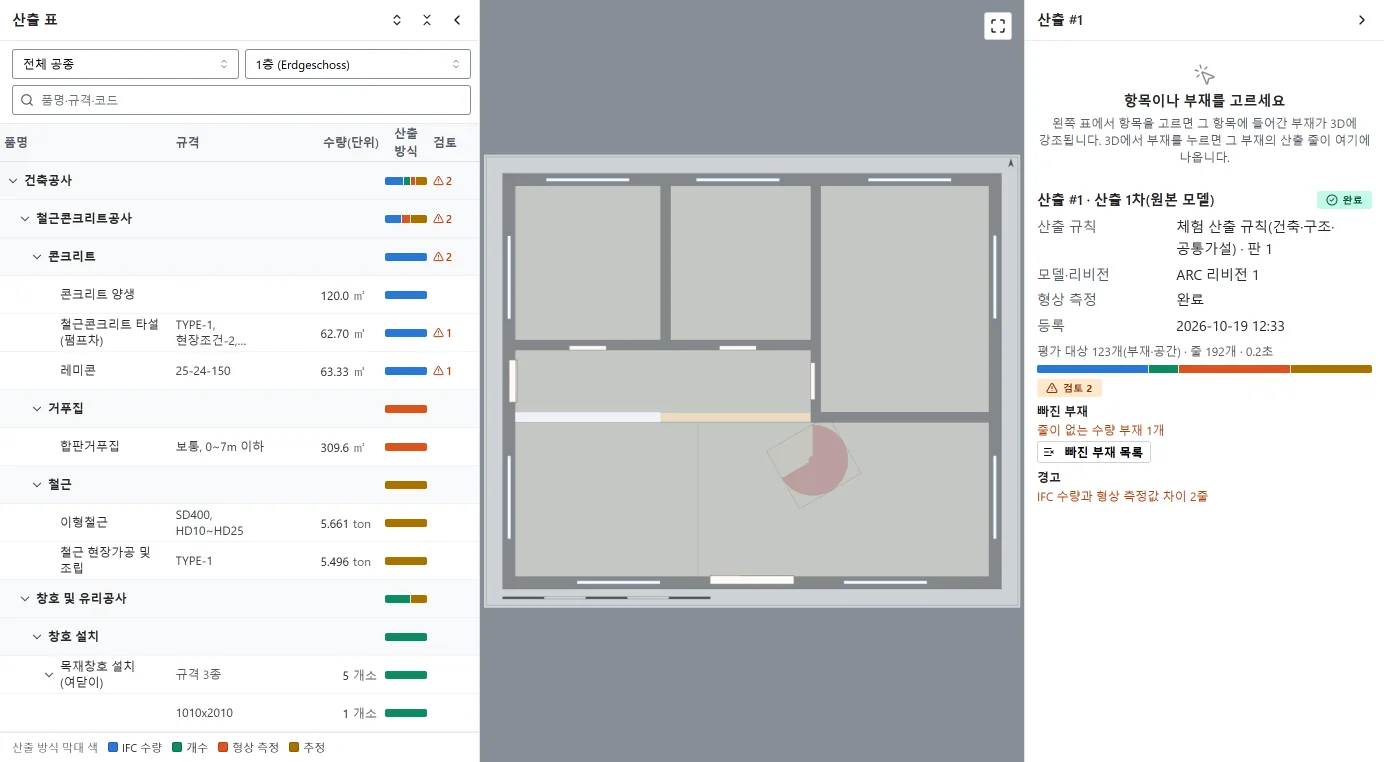
물량 산출과 산식
공종별 산출 표와 3D 모델이 한 화면에서 이어집니다. 표의 줄을 누르면 부재가 강조되고, 부재를 누르면 산출 내역이 나옵니다.
- IFC 기본 수량을 먼저 쓰고, 없으면 형상에서 체적과 면적을 계산합니다.
- 형상으로 계산한 줄은 산출 방식이 ‘형상 측정’으로 남고, IFC 수량과 차이가 크거나 경고가 붙은 줄은 ‘검토 필요’로 표시합니다.
- 산출 방식별·공종별로 3D를 칠하고, 층을 골라 그 층의 수량만 봅니다.
- X·Y·Z 단면과 층 분리로 건물 안쪽 부재까지 골라 봅니다.
- 가설울타리·가설사무실·강관비계·현장정리 같은 공통 가설 항목은 연면적·외곽 둘레·높이 같은 건물 지표로 내고, 계수마다 출처나 ‘가정값’ 표시를 함께 보입니다.
설계 변경 증감
같은 규칙으로 산출한 두 리비전의 결과를 항목과 부재 단위로 비교합니다.
- 항목별 당초·변경 수량과 증감을 표로 봅니다.
- 수량이 바뀐 부재는 3D에 칠하고, 삭제된 부재는 목록으로 보여 줍니다.
- 설계변경 내역서와 대비표를 엑셀로 내려받습니다.
공종별 내역서와 엑셀
산출 결과가 공종·세부공종·항목 순서의 내역서로 정리됩니다.
- 엑셀 4종(수량산출서·공내역서·견적서·설계변경 대비)은 줄마다 부재 GUID와 산식이 들어가 숫자의 출처를 엑셀에서도 따라갑니다.
- 같은 산출로 만든 공내역서(단가 전)와 견적서(단가 후)를 각각 엑셀로 받습니다.
단가 비교와 원가계산서
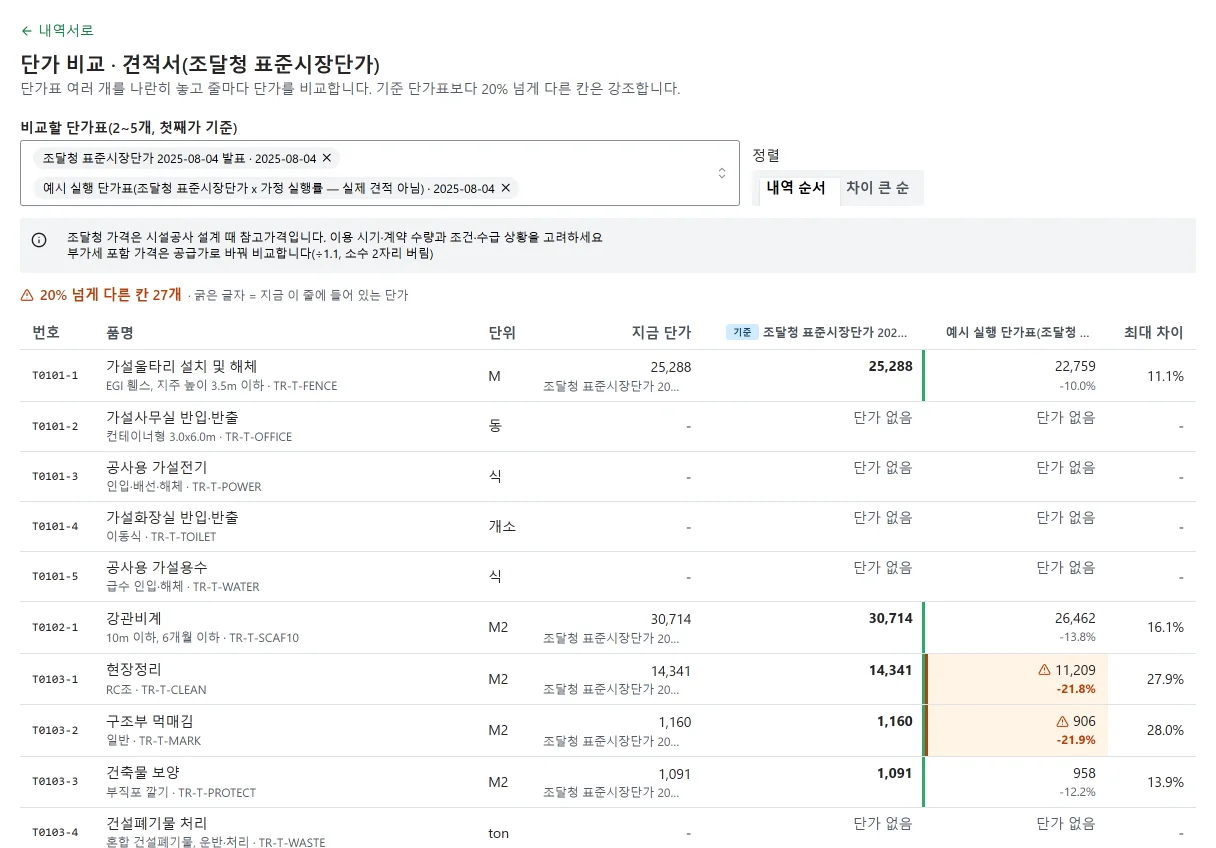
내역 항목마다 조달청 공개 단가와 다른 단가표의 단가를 나란히 놓고 비교합니다.
- 단가표 사이 차이가 큰 항목부터 확인합니다.
- 재료비·노무비·경비에 제비율을 더한 원가계산서를 봅니다.
- 견적서는 단가 출처와 함께 엑셀로 내려받습니다.
조달청 가격은 설계 참고가격입니다.
도면 겹쳐 보기
두 점으로 정합한 도면 그림이 모델과 같은 축척·방향으로 놓입니다.
- 정합한 도면을 모델 옆에 두거나 위에 겹쳐 봅니다.
- 겹친 도면에서 부재를 눌러 고를 수 있습니다.
- 도면 그림은 PNG·JPG 파일을 올립니다.
360 투어와 촬영일 비교
현장을 찍은 360 화면을 지점마다 걸어 보고, 공간·문 같은 자산에 태그를 답니다.
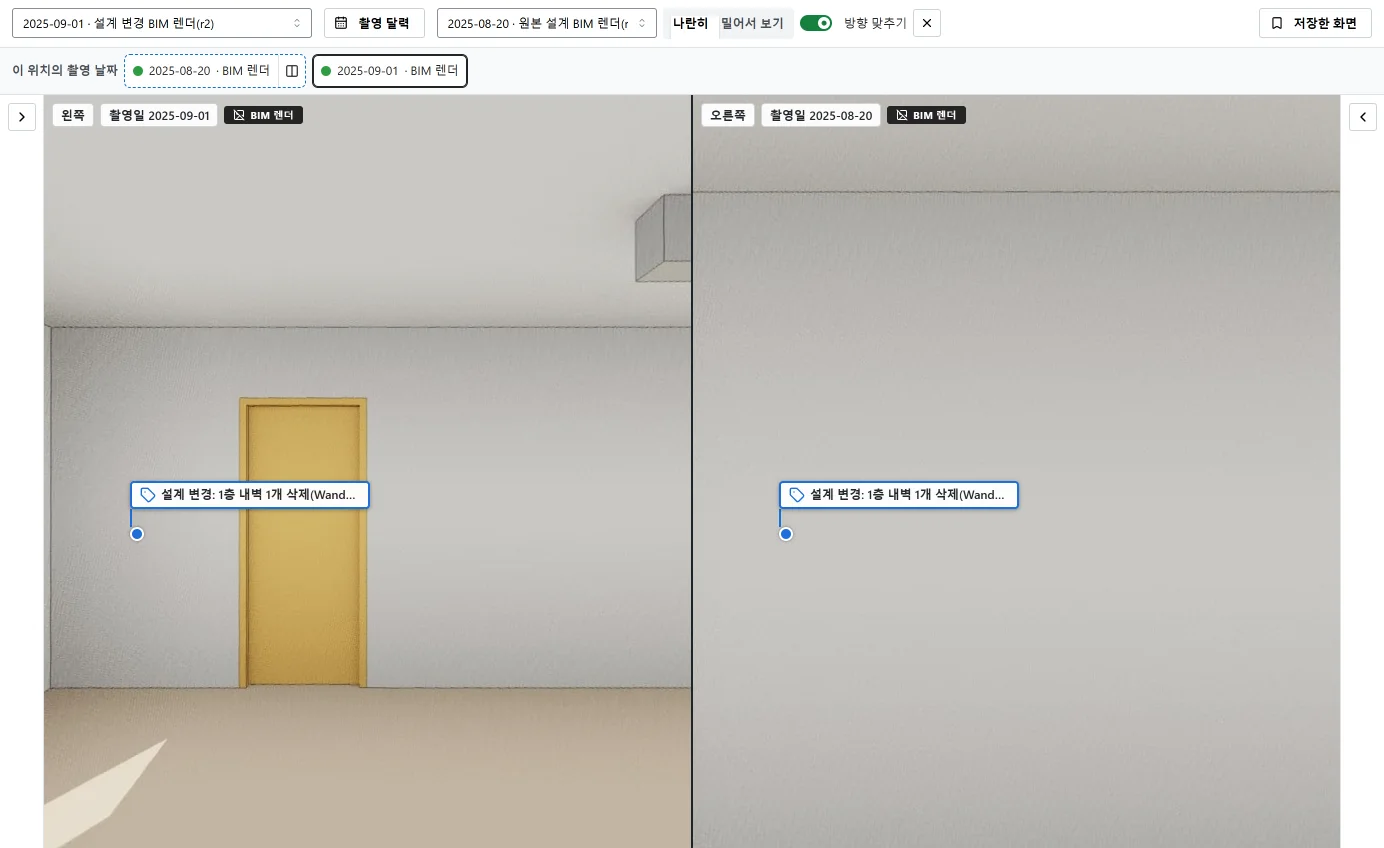
- 같은 위치를 다른 날 찍은 두 촬영본을 나란히 놓으면 한쪽을 돌릴 때 다른 쪽도 같은 방향으로 돕니다.
- 새 촬영본을 발행하면 앞 촬영본의 태그가 같은 지점으로 옮겨지고, 자리를 확인해야 하는 태그는 검토 목록에 남습니다.
- 샘플 현장의 투어는 사진이 아니라 BIM 모델을 우리 엔진으로 그린 360 화면이며, 화면에 BIM 렌더라고 표시합니다.
지도 위 교량과 측점
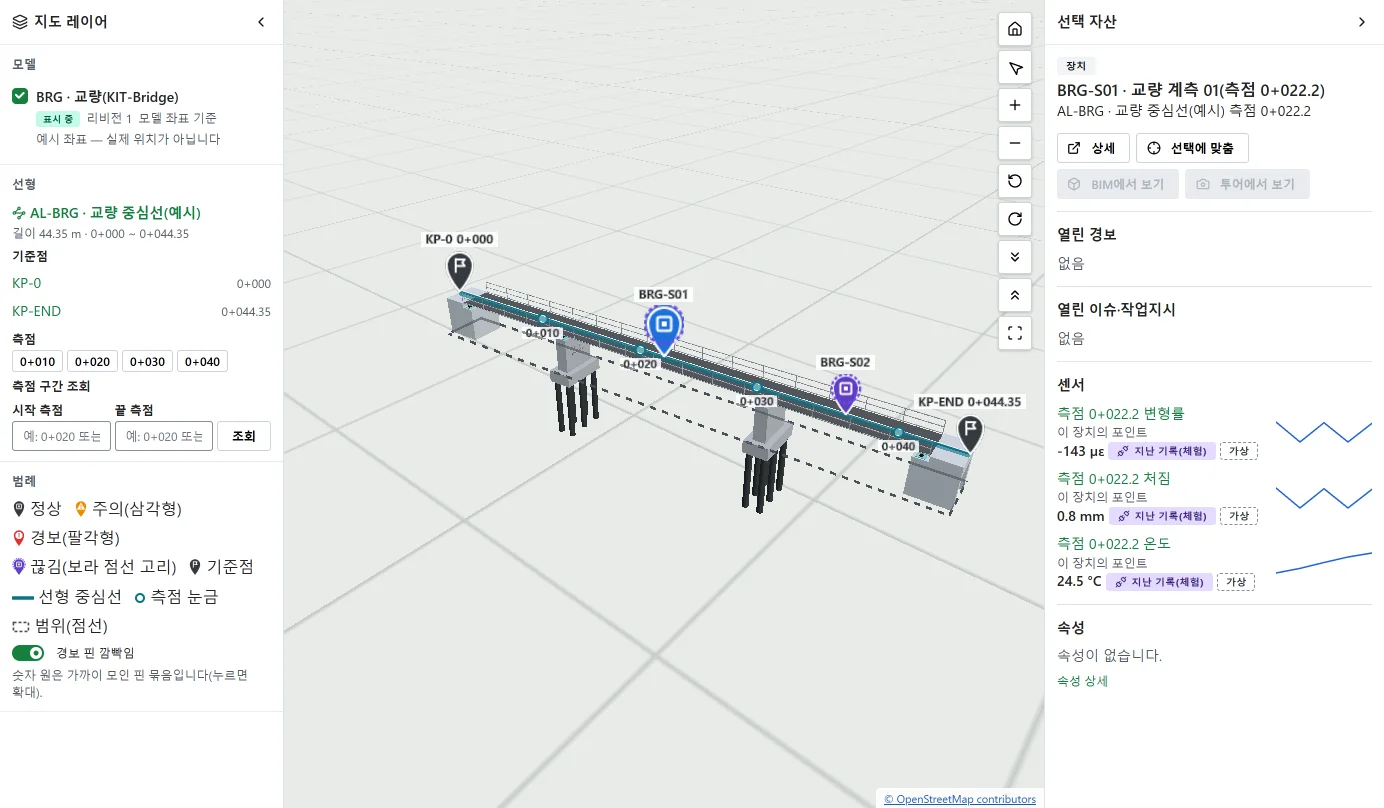
배경 지도 위에 교량 모델과 선형 중심선, 측점 눈금, 기준점, 계측 위치 핀을 함께 놓습니다.
- 지도에서 부재나 핀을 누르면 오른쪽에 그 자산 정보와 측점이 나옵니다.
- 시작·끝 측점을 넣으면 그 구간에 걸친 부재와 계측 위치 목록이 나오고, 지도에서 그 구간을 강조해 봅니다.
- 지도에서 두 점을 눌러 수평 거리와 높이 차를 재고, 커서 아래 위치의 경위도와 측점을 읽습니다.
- 샘플 현장의 교량은 원본에 실제 위치가 없어 정한 예시 좌표에 놓았고, 화면에 예시 좌표라고 표시합니다.
좌표계 설정에서 측량 원점 좌표계나 경위도로 원점·회전·축척을 넣고, 체험 화면에서는 값을 읽기만 합니다.
이슈와 작업지시
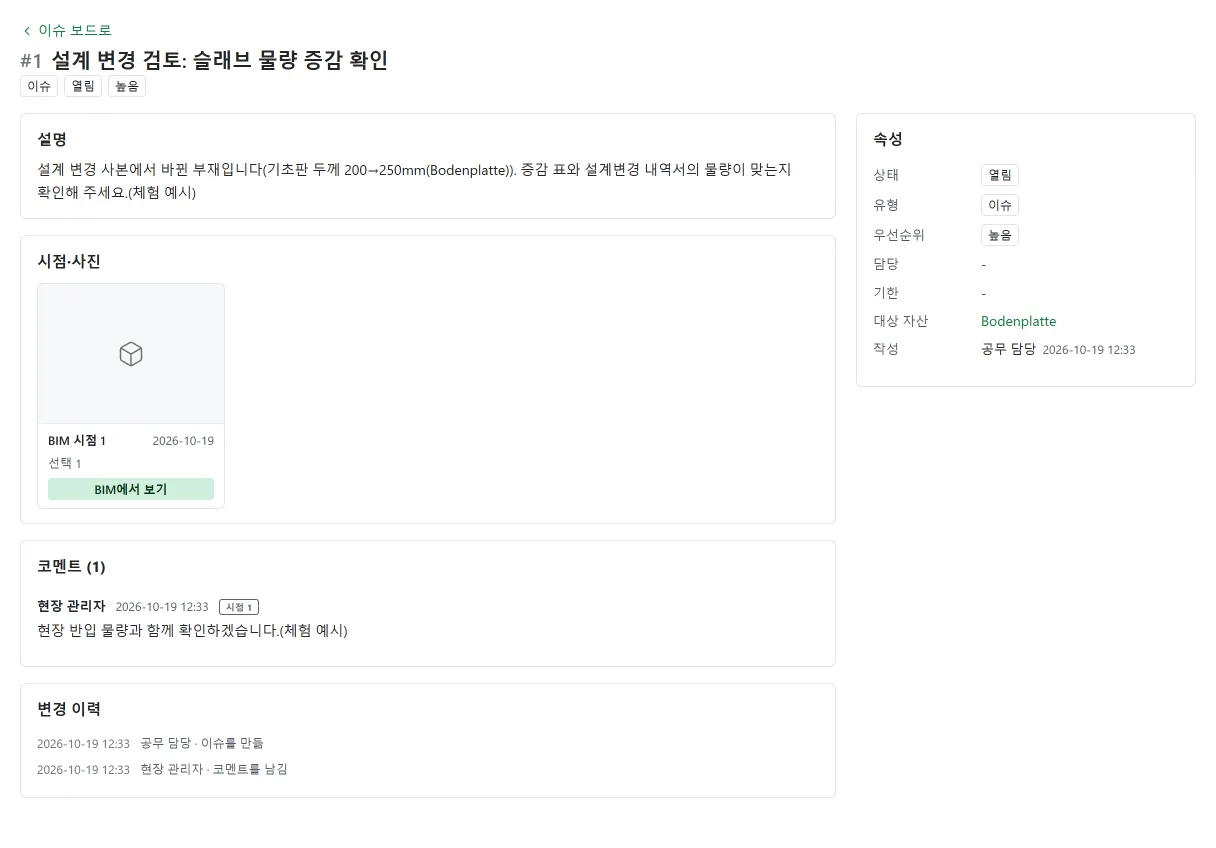
이슈마다 3D 시점과 코멘트, 변경 이력이 한 화면에 남습니다.
- 이슈 보드에서 상태별 열로 이슈를 나눠 봅니다.
- 작업지시 보기에서 작업지시마다 상태와 담당 작업조를 봅니다.
- 이슈와 시점·코멘트는 BCF 3.0 파일(.bcf)로 내보내고 가져옵니다.
체험 화면에서는 이슈와 작업지시를 읽기만 하고, 새 이슈·코멘트·BCF 주고받기는 로그인한 프로젝트에서 합니다.
계약·기성과 작업일보
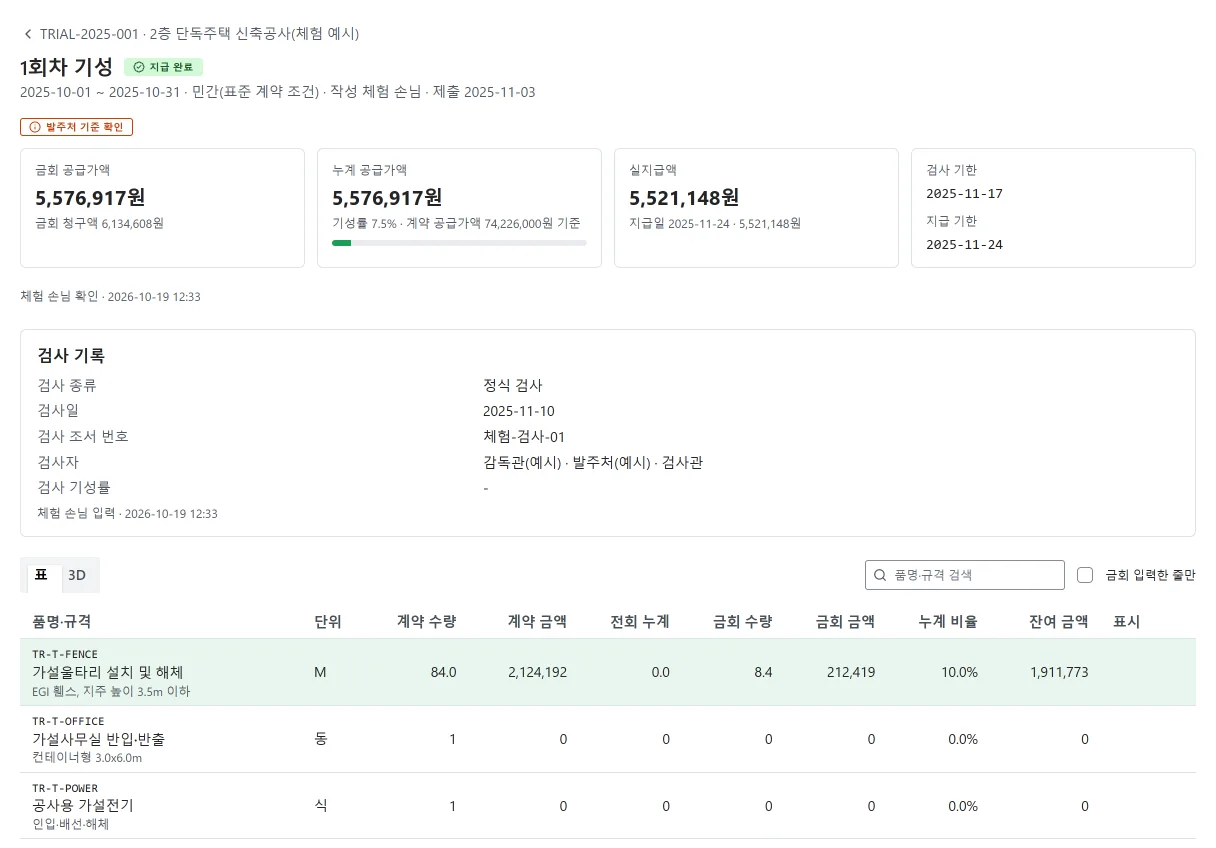
계약 내역의 수량과 단가로 회차마다 기성 수량과 금액을 계산합니다.
- 회차 화면에서 줄마다 전회·금회·누계·잔여 수량과 금회·잔여 금액을 봅니다.
- 직접공사비에 계약 원가계산서의 비목을 더해 공급가액·부가세·청구액을 냅니다.
- 계약 화면에서 기성 누계와 기성률, 회차별 검사·지급 기한을 봅니다.
- 작업일보는 계약마다 하루 한 장으로 날씨·인원·장비·자재·작업 수량·사진을 담고, 승인한 일보는 고칠 수 없습니다.
체험에서 해 볼 수 있는 일
아래 기능은 샘플 현장의 체험 화면에서 그대로 해 볼 수 있습니다.
| 기능 | 체험 화면에서 하는 일 | 열기 |
|---|---|---|
| 공종별 산출 표 | 왼쪽 산출 표에서 공종 묶음을 펼쳐 품명·규격·수량을 봅니다. | 체험 화면 열기 |
| 표와 3D 잇기 | 표의 줄을 누르면 그 수량에 들어간 부재가 3D에서 강조됩니다. | 체험 화면 열기 |
| 부재별 산출 내역 | 3D에서 부재를 누르면 그 부재의 산출 줄과 산식이 나옵니다. | 체험 화면 열기 |
| 산출 방식별 색칠 | 수량을 어디서 얻었는지(IFC 수량·형상 계산)에 따라 3D 부재를 색으로 나눕니다. | 체험 화면 열기 |
| 층별로 보기 | 층을 고르면 그 층의 부재와 수량만 남깁니다. | 체험 화면 열기 |
| 단면과 보기 설정 | X·Y·Z 단면을 움직이고 흐린 부재 투명도·층 분리·외곽선을 바꿔 3D를 봅니다. | 체험 화면 열기 |
| 공통 가설 항목의 산출 내역 | 공통가설공사 항목을 누르면 연면적·외곽 둘레 같은 건물 지표와 계수로 낸 산식이 나옵니다. | 체험 화면 열기 |
| 내역서 | 공종·세부공종·항목 순서로 내역서를 펼쳐 봅니다. | 체험 화면 열기 |
| 엑셀 내려받기 | 수량산출서·공내역서·견적서·설계변경 대비 엑셀을 내려받아 엽니다. | 엑셀 받기 |
| 단가 비교 | 단가표를 나란히 놓고 차이가 큰 항목부터 봅니다. | 체험 화면 열기 |
| 원가계산서 | 직접비와 제비율로 계산한 원가계산서를 봅니다. | 체험 화면 열기 |
| 설계 변경 증감 | 변경 리비전과 비교해 항목별 증감과 바뀐 부재를 3D 색으로 봅니다. | 체험 화면 열기 |
| 도면 겹쳐 보기 | 정합한 도면 그림을 모델 위에 겹쳐 봅니다. | 체험 화면 열기 |
| 계약과 기성률 | 계약 화면에서 계약 금액, 기성 누계와 기성률, 회차별 공급가액과 검사·지급 기한을 봅니다. | 체험 화면 열기 |
| 기성 회차 | 회차 화면에서 줄마다 전회·금회·누계·잔여 수량과 금회·잔여 금액, 공급가액·부가세·청구액 구성을 봅니다. | 체험 화면 열기 |
| 작업일보 | 승인된 작업일보에서 날씨·인원·장비·자재·작업 수량·사진을 봅니다. | 체험 화면 열기 |
| 건축주 공유 보기 | 건축주에게 보내는 공유 링크로 열리는 기성 회차 화면을 읽기 전용으로 봅니다. | 체험 화면 열기 |
| 360 투어와 촬영일 비교 | BIM 모델로 그린 360 화면을 지점마다 걸어 보고, 설계 변경 전후 두 날짜를 나란히 놓고 태그가 옮겨진 것을 봅니다. | 체험 화면 열기 |
| 이슈와 작업지시 | 설계 변경 검토 이슈의 시점·코멘트·변경 이력과 마감 보수 작업지시의 상태·담당을 봅니다. | 체험 화면 열기 |
| 지도에서 보는 교량 | 배경 지도 위에 놓인 교량 모델과 중심선 측점·계측 위치 핀을 보고, 부재를 눌러 자산 정보를 열거나 측점 구간으로 부재를 찾습니다. | 체험 화면 열기 |
자주 묻는 질문
어떤 파일을 올리나요?
IFC2x3·IFC4·IFC4.3 파일을 올립니다. 물량 산출 규칙은 IFC2x3·IFC4 표본으로 확인했고, IFC4.3 파일은 등록과 3D 변환까지 확인했습니다. Revit·ArchiCAD 같은 작성 도구에서 IFC로 내보낼 때 기본 수량(Base Quantities) 포함을 켜 두면 그 값을 먼저 쓰고, 없으면 형상으로 계산해 산출 방식을 ‘형상 측정’으로 남깁니다. PDF나 DWG 도면만으로는 물량을 산출하지 않습니다.
어떤 공종을 산출하나요?
기본으로 드리는 예시 규칙은 골조 콘크리트와 거푸집, 조적, 단열, 실내외 마감, 창호, 지붕, 난간을 다룹니다. 철근은 모델에 든 철근 수량을 쓰고, 켜면 단위 철근량으로 추정할 수 있습니다(처음에는 꺼져 있습니다). 설비·전기·토목 물량과 철근 정착·이음 상세는 산출하지 않습니다. 예시 규칙은 표준품셈 적용기준을 바탕으로 만든 출발점이라 법정 기준이 아니며, 귀사 수량산출기준에 맞게 고쳐 씁니다.
모델 없이 도면만 있어도 되나요?
물량 산출에는 IFC 모델이 필요합니다. 모델이 없다면 신청서 관심 기능의 상담 주제에서 ‘검토·모델링 상담’을 골라 주세요. 가능한 범위와 비용은 상담에서 안내합니다.
계산된 수량은 얼마나 믿을 수 있나요?
결과는 모델에 담긴 수량과 형상을 따릅니다. 줄마다 어떤 값과 식을 썼는지 남기고, IFC 수량과 형상 값의 차이가 크거나 경고가 붙은 줄은 ‘검토 필요’로 표시합니다. 제출 전에는 담당자 검토가 필요합니다.
단가는 어디에서 가져오나요?
조달청이 공개한 단가 자료를 불러와 쓰고, 귀사 단가표와 협력사 견적은 엑셀이나 CSV 파일로 올립니다. 조달청 가격은 설계 참고가격입니다. 상용 물가정보는 귀사가 이용 권한을 가진 자료만 귀사 계정 안에서 씁니다.
엑셀 양식을 바꿀 수 있나요?
지금은 공내역서·산출서·견적서를 정해진 기본 양식으로 내려받습니다. 기성내역서와 작업일보도 기본 양식으로 내려받습니다. 발주처가 정한 양식이 있으면 상담 때 알려 주세요.
체험 화면에서는 무엇을 할 수 있나요?
샘플 현장의 3D 모델을 돌려 보고 부재와 표를 누르며 내역서, 단가 비교, 원가계산서, 설계 변경 증감, 도면 겹쳐 보기를 열어 봅니다. 샘플 현장마다 예시 계약의 기성 회차와 작업일보도 열어 봅니다. 저장과 수정은 막혀 있고, 체험은 한 번 시작하면 2시간 동안 이어집니다. 체험에는 가입이나 개인정보 입력이 필요하지 않습니다.
데이터는 어떻게 저장되나요?
하나의 데이터베이스 안에서 고객사별 접근 통제로 분리해 저장합니다.
휴대폰으로 작업일보를 쓸 수 있나요?
작업일보 화면은 휴대폰 폭에서도 쓸 수 있습니다.